Pencegahan dan Penanggulangan Virus Komputer: Panduan Lengkap dari Antivirus hingga Pemulihan Sistem

Pencegahan dan Penanggulangan Virus Komputer: Panduan Lengkap dari Antivirus hingga Pemulihan Sistem
Virus komputer dan malware (seperti worm dan Trojan) dapat membuat perangkat melambat, merusak file, bahkan menyebabkan sistem gagal boot. Kunci utamanya adalah pencegahan berlapis: antivirus yang aktif, pembaruan sistem, firewall, perlindungan data, serta edukasi pengguna.
Artikel ini membahas pencegahan dan penanggulangan virus komputer secara praktis, termasuk gejala khas dan langkah pembersihan yang aman.
1) Pencegahan Virus Komputer (Langkah Paling Efektif)
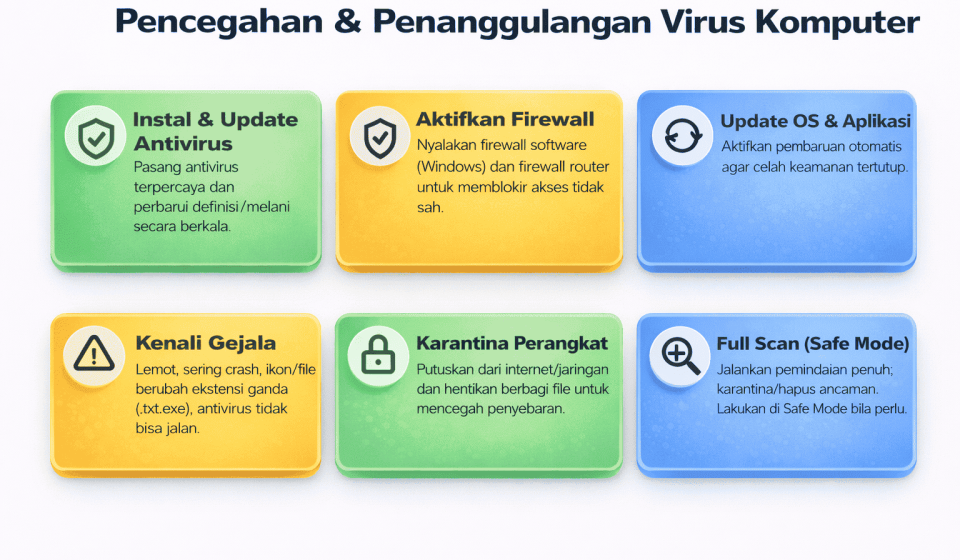
A. Pasang antivirus (endpoint protection) dan pastikan selalu aktif
Setiap komputer sebaiknya memiliki perlindungan titik akhir, minimal antivirus yang berjalan real-time.
Praktik terbaik:
- Aktifkan proteksi real-time.
- Jalankan pemindaian cepat rutin.
- Jadwalkan pemindaian penuh (full scan) berkala (misalnya mingguan).
Catatan: antivirus biasanya mendeteksi virus serta malware umum seperti worm dan Trojan, tetapi tidak selalu efektif untuk ancaman seperti logic bomb, rootkit, atau aktivitas botnet. Karena itu, perlu lapisan keamanan tambahan.
B. Update antivirus: engine + definisi + lisensi
Antivirus akan efektif jika selalu diperbarui.
Saran pengaturan:
- Aktifkan pembaruan otomatis harian (atau minimal mingguan).
- Pastikan lisensi aktif (jika berbayar).
- Cek riwayat pembaruan untuk memastikan update benar-benar berjalan.
C. Update sistem operasi dan aplikasi
Celah keamanan pada OS dan aplikasi sering menjadi pintu masuk malware. Pastikan sistem dan aplikasi selalu mendapat patch terbaru.
Untuk Windows:
- Aktifkan Windows Update.
- Gunakan update otomatis sesuai kebijakan organisasi (jika di kantor/sekolah).
- Update aplikasi penting (browser, office, PDF reader, dan lain-lain).
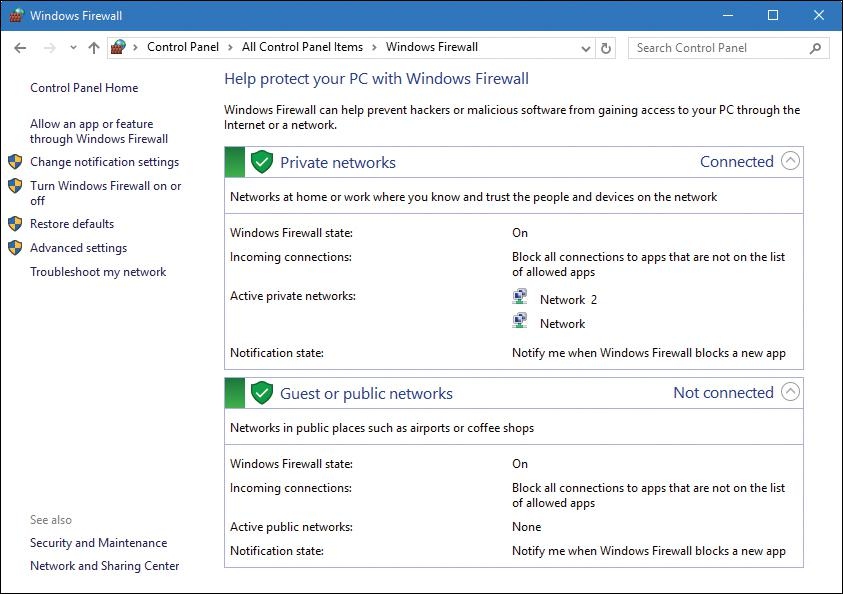
D. Aktifkan firewall (software dan hardware)
Firewall membantu menutup port masuk dan membatasi trafik mencurigakan.
Lapisan yang disarankan:
- Firewall software endpoint (misalnya Windows Firewall).
- Firewall hardware dari router (umum pada jaringan SOHO).
Tips:
- Pastikan firewall aktif di jaringan privat dan publik.
- Buat pengecualian hanya untuk aplikasi yang benar-benar perlu.
- Hindari membuka port sembarangan.
E. Pisahkan OS dan data (OS vs file kerja)
Metode “pemisahan OS dan data” membuat penyebaran malware lebih sulit dan mempermudah isolasi saat scanning.
Opsi:
- Dua drive: OS di C:, data di D:
- Dua partisi pada drive yang sama (lebih hemat)
F. Enkripsi untuk melindungi file (contoh: EFS)
Enkripsi membantu mencegah akses clear-text dan dapat mengurangi risiko modifikasi file dalam beberapa skenario.
Di Windows, Encrypting File System (EFS) dapat mengenkripsi file individual. Umumnya file terenkripsi terlihat berbeda (misalnya nama file berwarna hijau pada File Explorer).
G. Edukasi pengguna (email, lampiran, USB)
Banyak infeksi terjadi karena perilaku pengguna.
Fokus edukasi:
- Tidak membuka lampiran dari pengirim tidak dikenal.
- Memindai USB/removable media sebelum menyalin file.
- Menggunakan pelatihan teknis atau tutorial online interaktif agar lebih efektif.
3) Gejala Komputer Terinfeksi Virus (Tanda Umum)
Jika Anda melihat beberapa gejala berikut, lakukan pemeriksaan segera:
- Komputer berjalan lebih lambat dari biasanya.
- Sering terkunci atau tidak merespons.
- Restart sendiri atau sering crash.
- Hard drive, optical drive, atau aplikasi tidak dapat diakses atau tidak berfungsi normal.
- Ada suara aneh terdengar.
- Muncul pesan error yang tidak biasa.
- Tampilan gambar distorsi.
- Ada icon baru muncul dan icon lama hilang.
- Ada extension rangkap di file yang sama, misalnya
.txt.vbs,.txt.exe. - Antivirus tidak dapat berjalan atau tidak dapat diinstal.
- File gambar rusak atau muncul banyak folder tiba-tiba.
- Kemampuan pemulihan sistem tidak ada atau terhapus.
4) Cara Penanggulangan (Penghapusan Malware) yang Disarankan
Langkah 1: Identifikasi gejala malware
Catat perubahan yang terjadi dan kapan mulai muncul. Ini membantu menentukan sumber infeksi dan ruang lingkup kerusakan.
Langkah 2: Karantina sistem yang terinfeksi
- Putuskan koneksi internet/jaringan bila perlu.
- Hindari berbagi file ke perangkat lain.
- Jangan mencolokkan USB ke komputer lain sebelum dipindai.
Langkah 3: Nonaktifkan System Restore (sementara)
Pada beberapa kasus, malware dapat bersembunyi di titik pemulihan. Nonaktifkan sementara untuk mendukung pembersihan (aktifkan kembali setelah selesai).
Langkah 4: Remediasi sistem
Urutan yang disarankan:
- Perbarui perangkat lunak anti-malware/antivirus (jika memungkinkan).
- Jalankan pemindaian menyeluruh.
- Jika memungkinkan, lakukan pemindaian dalam Safe Mode.
- Gunakan metode pemindaian tambahan seperti lingkungan pre-instalasi atau media bootable dari vendor antivirus.
Sebelum perubahan apa pun:
- Backup data penting.
- Pastikan update OS dan antivirus terbaru sudah terpasang bila memungkinkan.
Opsi teknisi: pindahkan drive ke “mesin bersih”
Jika antivirus tidak bisa berjalan atau instalasi terhambat:
- Lepas drive terinfeksi, hubungkan ke komputer “mesin bersih” yang terisolasi (idealnya tidak terhubung jaringan).
- Pindai drive tersebut menggunakan antivirus di mesin bersih untuk mengarantina atau menghapus ancaman.
Jika AV tidak menemukan masalah atau AV terinfeksi
- Coba pemindai online gratis dari vendor tepercaya (jika aman dan memungkinkan).
- Pertimbangkan pemindai “second opinion” dari vendor berbeda.
Kasus jarang: penghapusan manual file dan Registry
Kadang dibutuhkan saat ancaman baru belum memiliki signature. Ikuti panduan resmi dari produsen antivirus untuk menghindari kerusakan sistem.
Kasus khusus: virus boot sector
- Gunakan fitur pemindaian boot dari antivirus (sering via USB/disk bootable).
- Cek fitur pemindaian boot sector di UEFI/BIOS jika tersedia dan aktifkan sesuai kebutuhan.
- Gunakan recovery environment dan perintah perbaikan boot dengan hati-hati.
- Opsi lain: gunakan alat berbasis Linux yang dapat diunduh dan dijalankan sebagai Live CD (misalnya Knoppix) untuk membantu boot dan perbaikan.
5) Setelah Bersih: Pastikan Tidak Terulang
- Jadwalkan scan rutin dan pastikan update otomatis aktif.
- Aktifkan kembali System Restore dan buat restore point baru.
- Perkuat kebijakan firewall dan minimalkan exception.
- Lakukan edukasi ulang pengguna (email, USB, unduhan).